Sunday, August 14, 2011

এবার কম্পিউটার নিজে ভিডিও করবে…..তাও আবার কোন ভিডিও ক্যামেরা বা ওয়েবক্যাম ছাড়া

আপনার কম্পিউটার থেকে যে কোন কিছুর ভিডিও ফুটেজ তৈরি করে আপনার বন্দুদের সাথে শেয়ার করতে পারবেন। এই ভিডিও ফুটেজ তৈরি করতে কোন ভিডিও ক্যামেরা বা ওয়েবক্যাম লাগবে না। আর সেই জন্য আপনাকে মাত্র ৭২৩ কিলোবাইট এর একটি সফটওয়্যার ডাউনলোড করে নিলে হবে। এই সফটওয়্যার দিয়ে আপনি ভিডিও ফুটেজ তৈরি করা ছাড়াও ওয়েবক্যাম থেকে ভিডিও রেকোড করতে পারবেন।


ডাউনলোড লিংক

ছবি থেকে ভিডিও বানাতে চান? দারুন একটি সফটয়্যার উপহার দিব মাত্র 5.8 মেগাবাইট

পিকচার টু ভিডিও কনর্ভাটার ছোট পাওয়াফুল একটি সফটওয়্যার যা দ্বারা আপনি খুব সহজে ছবি থেকে ভিডিও গান তৈরী করতে পারবেন।


নিচেন ডাউনলোড লিঙ্ক থেকে সর্বপ্রথম সফটওয়্যার’টি ডাউনলোড করে নিন মাত্র ১.৫ মেগাবাইটে।
ডাউনলোড লিঙ্ক
  • আনজিপ করার পর এপ্লিক্যাশন’টি চালু করুন।
  • এড ফটো তো আপনার পছন্দমত ছবি যোগ করুন,
  • এড মিউজিকে আপনার পছন্দের গান দিয়ে দিন…
  • এভাবে পরবর্তী ধাপগুলো সম্পূর্ন করুন এবং প্রিভিউতে গিয়ে তার আউটপুট দেখতে পাবেন।
  • আপনি চাইলে WMV, AVI, ASF, MKV ইত্যাদি ফরমেটে ফাইলগুলো সেভ করতে পারবেন।
  • হাই রেজুল্যাশনে সহজেই বানাতে পারবেন ছবি থেকে ভিডিও।
উপভোগ করুন।

Nero ব্যাবহার করে নিজেই তৈরী করুন আপনার Windows 7 Bootable DVD

Nero ব্যাবহার করে নিজেই তৈরী করুন আপনার Windows 7 Bootable DVD
এখন আপনেও তৈরী করতে পারেন Bootable Windows 7 DVD. আসুন দেখে নেই কিভাবে নিজেই তৈরী করা যায় Bootable Windows 7 DVD. আশা করি অনেকের কাজে লাগতে পারে। আপনারা অনেকেই Pen Drive এ Boot করে Windows 7 Use করেন। ওইটা নিয়ে পূর্বে অনেক টিউন হয়েছে। কথা না বারিয়ে আসুন প্রক্রিয়াটি দেখি………………………………
যা যা প্রয়োজনঃ
*উইন্ডোজ Vista/Windows 7 Installation Source Files
*DVD Writer.
*Blank DVD and Nero.
কিভাবে করতে হবেঃ

১.  সর্বপ্রথম, Nero ইন্সটল করুন এবং আপনার Installation source files প্রস্তত করুন  যেকোনো ফোল্ডার বা ড্রাইভ এ কপি করে। উদাহরণ স্বরূপ  C:\DVD
অর্থাৎ C ড্রাইভ এর DVD ফোল্ডার এ কপি করুন। অথবা আপনার ইচ্ছা মত যেকোনো ড্রাইভ এর যেকোনো ফোল্ডারএ কপি করতে পারেন।
কোথায় পাবেন Installation source file?
আপনার উইন্ডোজ ৭ এর DVD ডিস্ক  এর ভিতর যতগুলো ফাইল আছে সবগুলো কপি করে C ড্রাইভ এর DVD ফোল্ডার এ রাখুন।
২. Nero Burning ROM ওপেন করুন  (Go to Start >> All Programs >> Nero >> Nero 9 and click on Nero Burning ROM).
এখন নতুন  Compilation dialog box আসবে , সিলেক্ট DVD as compilation এবং পরে  সিলেক্ট করুন DVD-ROM (Boot). ( নিচের চিত্র অনুসারে )
এবং নিচের চিত্রের মত সবকিছু ঠিক করুন।

­এখন  Boot tab ক্লিক করুন এবং  Browse button  এ ক্লিক করে boot image file locate করুন।  ( উইন্ডোজ Vista এবং উইন্ডোজ 7 এ installation source এ boot image file থাকে যার নাম etfsboot.com  ইহা পাবেন  Boot directory তে )
(উপরের চিত্র দেখুন)
. এখন Advanced এর নিচে , check Enable expert settings (for advanced users only), set emulation type as No Emulation &  number of loaded sectors as 8 এবং অন্য সকল সেটিং আগের মতই থাকবে। Note:  (1 sector = 512Bytes, etfsboot.com requires 4.0KB to boot DVD)
. এখন ISO tab এ , Select File name length(ISO):  as Max. of 31 chars (Level 2).

৫. এখন  Label tab  এ যান এবং  set the label of disc, say “Windows 7 DVD”.
. এখন নিচের চিত্রের মত  Burn tab এ ক্লিক করুন , এবং Finalize the disc (No further writing possible!) এ টিক দিন।

৭.  এখন সবকিছু প্রায় শেষ , এখন New এ ক্লিক  করুন To add Windows 7 Installation Source files.
অর্থাৎ ডিভিডি এর কপি করা সবগুলা ফাইল Add করুন।
. এখন Just select all files and folders from DVD and drag them under to Windows 7 DVD. কাজ শেষ , এখন  Toolbar এ Burn button এ ক্লিক করুন  অথবা  choose Recorder menu >> Burn Compilation.
এখন  একটি  Blank DVD,  ডিভিডি  drive এ প্রবেশ করান।   এবং  এবং সঠিক Burning speed সেট করুন । It is recommended to burn disc lower speed (2x or 2.4x) for better results.

এই পদ্দতিতে যে সকল উইন্ডোজ Bootable করা যাবেঃ
  • Windows Vista (x86 & x64)
  • Windows 7 (x86 and x64)
  • Windows Server 2008 (x86 and x64)
  • Windows Server 2008 R2

Monday, August 8, 2011

কম্পিউটারের গতি বাড়ান

প্রথমে একটি Notepad Open করে লিখুন mystring=(80000000) । এবার ফাইলটি ram.vbe নামে Desktop-এ Save করুন।

১। এবার Start-এর Run-এ গিয়ে regedit লিখে Enter চাপুন।

২। HKEY_CURRENT_USER > Control Panel > Desktop-> MenuShowDelay তে Double Click করুন।
৩। এবার এর String Editor আসবে। এখানে Value আছে 400। এই Value মান পরিবর্তন করে 0 (শূন্য) করে দিয়ে OK দিন।
৪। File-এ যেয়ে Exit করে বেরিয়ে আসুন এবং কম্পিউটার Restart করুন।
৫। কম্পিউটার পুনরায় চালু হলে Desktop থেকে ram.vbe ফাইলটিতে Double Click করুন।

এবার আপনি Start Menu বা যে কোন Menu তে যেয়ে দেখুন আগের থেকে অনেক দ্রুত গতিতে কাজ করবে।

একটি ছোট সফটওয়্যার দিয়ে সহজে রিংটোন বানানো এবং গান কনভারট করুন সাথে আছে ।

আপনি আপনার ইচ্ছে অনুজাই রিংটোন এর format দিতে পারবেন এই সফটওয়্যার দিয়ে । সবচাইতে মজার বিসয় হচ্ছে এই সফটওয়্যার দিয়ে ৬৪ মেগাবাইটস মোবাইল ফোনে ২৫০ টি গান লোড করা সম্ভব । এতে গানের কোয়ালিটি খারাপ হবে । সাথে আছে CD Ripper .

ডাউনলোড করার জন্য এখানে ক্লিক করেন

Sunday, August 7, 2011

কম্পিউটারের ফান্টুস

নোটপ্যাড ওপেন করুন। এরপর টাইপ করুন:
this app can break

যেকোন নামে ফাইলটি সেভ করুন। এবার বন্ধ করে, আবার ফাইলটি নোটপ্যাডে ওপেন করুন।

আপনার কম্পিউটারের প্রসেসরের নাম পরিবর্তন করে ফেলুন

START>RUN>TYPE REGEDIT>HKEY_LOCAL_MACHINE>HARDWARE>DISCRIPTION>SYSTEM>CENTRALPROCESSOR> এখন ডান দিকে দেখুন PROCESSOR NAMESTRING লেখা এখানে ক্লিক করুন এখন আপনার নিজের মত নাম দিন পেন্টিয়াম ৪ কে কোর আই৭ বা আপনার পছন্দের নাম টি দিয়ে ওকে করুন। ব্যাস কাজ শেষ এবার My Computer রাইট বাটন ক্লিক করে প্রপার্টিজে গিয়ে দেখুন আপনি যেই নামটি দেখেছেন তা শো করছে।

ডেস্কটপের চেহারা সুন্দর ও পরিষ্কার এবং আইকন, শর্টকাট, হট-কি অর্গানাইজ করতে ডাউনলোড করুন XUSDesktop1.3.59.rar | 2.9 MB ফুল ভার্সন

উইন্ডোজ সিস্টেমের জন্য XUS Desktop একটি শক্তিশালী প্রোগ্রাম লঞ্চার। এর সাহায্যে সহজেই আপনার ডেস্কটপের আইকন, শর্টকাট, কী-শর্টকাট ইত্যাদি অর্গানাইজ করতে পারবেন। বেচেঁ যাবে আপনার অনেক মূল্যবান সময় এবং শেষ পর্যন্ত আপনার ডেস্কটপের চেহারা এমন সুন্দর হবে যা আপনি আগে কখনই দেখেননি। XUS Desktop ব্যবহারে একেবারেই সহজ এবং সিস্টেম রিসোর্স ব্যবহার করে খুবই কম।

মূল বৈশিষ্ট:

* উইন্ডোজের ডেস্কটপ আইকন সহজে অর্গানাইজ করার সুবিধা
* ত্বরিৎ গতিতে প্রোগ্রাম লঞ্চ করার সুবিধা
* উইন্ডোজ ডেস্কটপকে পরিষ্কার এবং নান্দনিক করা
* কম্পিউটার ব্যবহারে আনে ভিন্ন এক আমেজ
* অনেক বেশি ডেস্কটপ আইকন ব্যবহারকারীদের জন্য পারফেক্ট সমাধান।

ডাউনলোড করুন:
XUSDesktop1.3.59.rar | 2.9 MB

ফুল ভার্সন লাইসেন্স Key ডাউনলোডের সাথে দেওয়া আছে। এই পোস্টটি আপনার ভাল লাগলে লাইক করুন ফেসবুক পেজ:
আবর্নক::: ফুল ভার্সন সফটওয়্যার ডাউনলোড আর আপডেট থাকুন সবসময়।

Avatar তৈরী করার টিউন

ফাইনাল ইমেজ:


নিম্নের লিংক থেকে Download করে নিন

চোখের মনি

চোখের পাপড়ির জন্য ব্রাশ


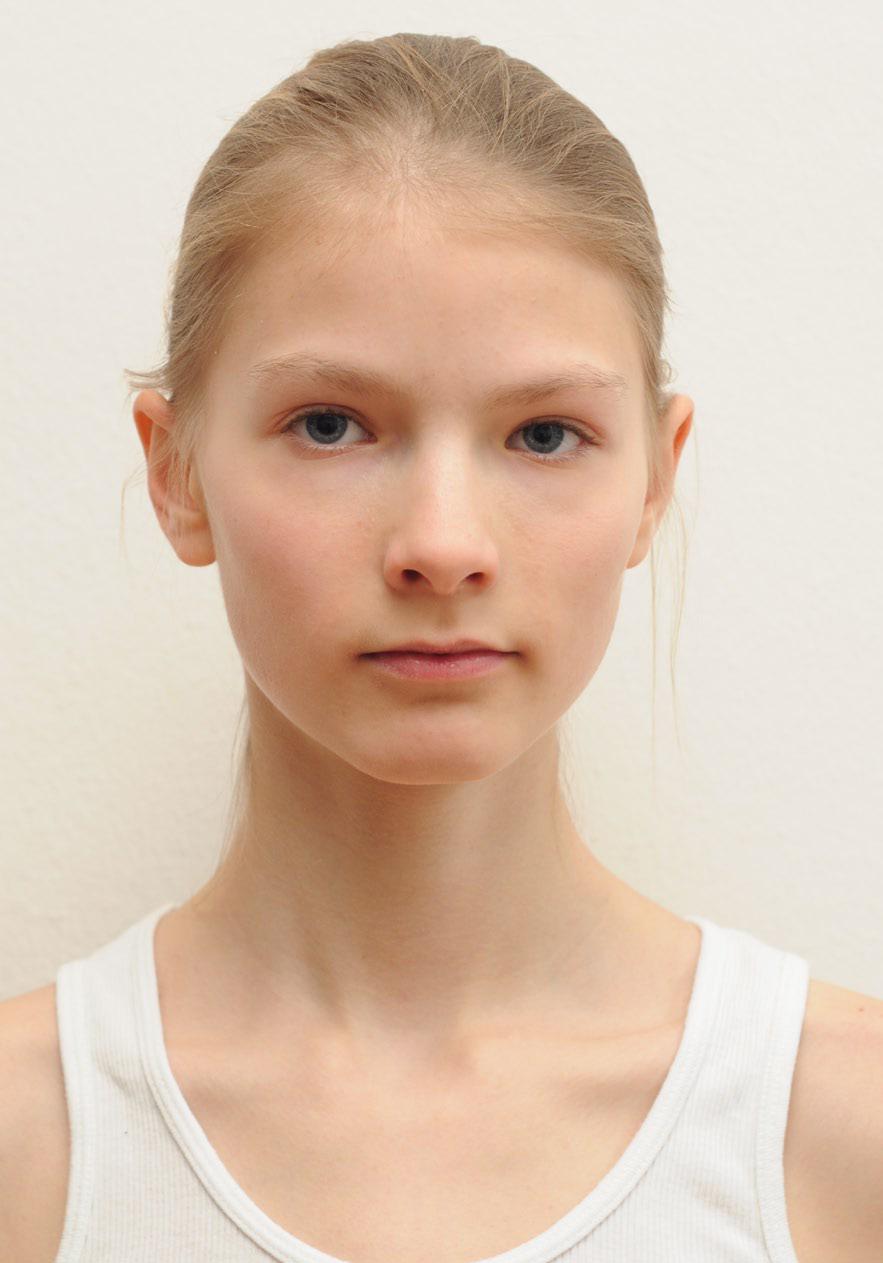
মডেলের ছবি


Step1:প্রথমে ছবিটি ফটোশপের সাহায্যে খুলুন।


Step2: Ctrl+J চেপে লেয়ারটি Copy কপি করুন.


Step3: ট্যুলবার থেকে Clone stame Tool টি সিলেক্ট করুন.


Step4: এবার আলতো করে কপালে চলে আসা কিছুটা চুল মুছে দিন Clone stame Tool.এর সাহায্যে।


Step5: এবার Ctrl+U চাপুন, এবং ছবিতে দেয়া মত ভ্যলু গুলো দিন।


Step6: এবার Layer Manu তে গিয়ে >> New >> Layer.ক্লিক করুন। নিচের ভ্যলুগুলো দিন।

Name= Dark,mode: Soft light,Opacity: 60%
ok তে ক্লিক করুন,এবার আপনি একটি Color Picker box. দেখতে পাবেন।
#000000. এই কালার কোডটি সিলেক্ট করে ok করুন।


Step7: এবার Layer Manu তে গিয়ে >> New >> Layer. ক্লিক করুন এবং নিচের ভ্যলু গুলো দিন।

Name: Eyebrows, Mode: Multiply, Opacity: 100%
ok করুন।


Step8:ট্যুলস প্যনেল থেকে Brush tool টি নিন এবং spatter14 Brush.টি নিন।

Black Color সিলেক্ট করুন এবং আইব্রু উপর ভাল করে আকুন(ছবিতে দেখুন)।
অপর আইব্রুতেও একই ভাবে আকুন।


Step9: এবার চোখের মনির ইমেজটা খুলুন(যেটা শুরুতেই ডাউনলোড করেছিলেন).এবার চোখের মনিটা রিসাইজ করে চোখের উপড় বসান(ছবিতে যেভাবে দেয়া আছে)


Step10: Ctrl+J চাপুন লেয়ারটি duplicate করুন,এবং নাম দিন"Eye2"

Move Tool(V) টি সিলেক্ট করুন এবং চোখের মণি অন্যটি অন্য চোখে বসান একইভাবে।


Step11: প্রথমে 'D' পরে 'X' চেপে Color রিসেট করুন।

এবার আমরা Layer mask ব্যবহারর করব, Layer manu তে গিয়ে>>Reveal All এ ক্লিক করুন।
এবার একটি soft Rounded Brush সিলেক্ট করে চোখের মণিটা যুটুকু বারতি আছে তার উপড় আলতো করে ব্রাশ করুন, তেখেবেন তা মিলিয়ে যাচ্ছে।এবার অন্য চোখের লেয়ারটি সিলেক্ট করে একইভাবে ব্রাশ করে বাড়তি অংশটা মিলিয়ে দিন।


Step12: সবার উপড়ের লেয়ারটি সিলেক্ট করুন. এবার নতুন একটি লেয়ার তৈরি করুন

Layer Manu>> New তে ক্লিক করুন এবং নতুন লেয়ারের নাম দিন“Eyelashes.”
এবার Brush Tool(B) টি সিলেক্ট করুন.Eyelashes Brush টি এবার আমাদের লোড করতে হবে,
F5 চাপুন,ছবিতে দেয়া বাটনটির উপর ক্লিক করুন Load Brush. এর উপর ক্লিক করুন।


Step13:ব্রাশটি আপনার HDD এর যেখানে ডাউনলোড করেছিলেন সেই লোকেশন সিলেক্ট করে দিন।


Step14:যে ব্রাশটি আপনি লোড করবেন তা সাধরণত ব্রাশ প্যানেলের নিচের দিকে দেখাবে.।এবার 1502,নম্বর ব্রাশটি সিলেক্ট করুন এবং তা চোখের আকার অনুযায়ি বড় ছোট করুন। এই ছবির জন্য আমি যেটা করেছি: Diameter দিয়েছি 114px। এবার 'D' চাপে oreground color টি black করুন। এখন চোখের পাপড়িটি আকুন সতর্কতার সাথে যেন নিখুত হয়। অন্য চোখের পাপড়িটিও ঠিক একইভাবে আকুন।


Step15:এবার আরেকটি ব্রাশ নিন চোখের নিচের পাপড়ি আকার জন্য। আমি 1344px এর ব্রাশটি নির্বাচন করলাম এবং তার Diameter কে 114px করে নিলাম,এখন "Flip Y" নামক একটি চেক ব্ক্স দেখতে পাবেন,ওখানে ক্লিক করে টিক মার্ক করুন. এখন চোখের নিচের পাপড়ির উপর সতর্কতার সাথে আকুন।

অন্য চোখটিতে একইভাবে আকুন।


Step16: এখন লেয়ার প্যনেলটি অনেক লেয়ার হয়ে তা অগোছালো দেখা যাচ্ছে, লেয়ার প্যনেলটি পরিশ্কার করতে আমাদের এখনে একটি গ্রুপ বানাতে হবে। লেয়ার প্যনেলের নিচে দেখুন "Creat a Group"নামক একটি বাটন আছে,ওখানে ক্লিক করে একটি গ্রুপ তৈরী করুন। এবার চোখ সম্পর্কিত সকল লেয়ার ড্রাগ করে গ্রুপের ঘরে এনে ছেড়ে দিন। এবং গ্রুপ ক্লোজ করে রাখুন।


Step17: নতুন একটি লেয়ার তৈরী করুন, Brush Tool (B) সিলেক্ট করুন, Brush Preset Picker ওপেন করে soft brush সিলেক্ট করে Diameter 65 px এবং Hardness zero%. করুন।

foreground color এর উপর ক্লিক করে(টুল বার এর নিচে) Color Picker বক্স ওপেন করে #2e6c93 কালারটি নির্বাচন করুন।(ছবিতে দেখুন)


Step18: আলতো করে মুখের উপর ব্রাশ করুন (ছবিতে দেখানো আছে)

Layer mode টি Multiply করুন এবং opacity কমিয়ে 65%. করুন।
Filter মেনুতে গিয়ে >>Blur>> Gaussian Blur.এ ক্লিক করুন।
Radius 20.0 px দিন এবং OK করুন।


Step19: নতুন একটি layer তৈরী করুন. Brush Tool (B) সিলেক্ট করুন,

Brush Preset Picker ওপেন করুন(F5), একটি soft brush ব্রাশ নিয়ে Master Diameter 45 px এবং Hardness zero%. করুন।
foreground color ক্লিক করুন (Tool Barএর নিচে থেকে) এবং Color Picker ওপেন করুন,এবার #b45fb1 কালার কোডটি নির্বাচন করুন।
চোখের ঠিক নিচে আলতো করে ব্রাশ করুন(ছবিটি ফলো করে করুন)
এবার Layer mode বদলে "Color" করুন এবং opacity 50% করুন।


Step20:এবার Filter মেনুতে গিয়ে >> Blur >> Gaussian Blur এ ক্লিক করুন

Radius 20.0 px দিয়ে OK করুন।


Step21: নতুন একটি layer তৈরী করুন. Brush Tool (B) সিলেক্ট করুন,

soft brush নির্বাচন করুন এবং Master Diameter 30 px এবং Hardness 0% করুন।
foreground color এ ক্লিক করুন (Tool Bar এর নিচে) Color Picker বক্স ওপেন হবে।
এই কালার #565acd কোডটি নির্বাচন করুন এবং ok করুন। মুখের উপর লাইন আকৃতি করে ব্রাশ করুন(ছবিটি ফলো করুন). এবং লেয়ার মুড Multiply এবং opacity 25%. করুন


Step22:নতুন একটি layer তৈরী করুন. Brush Tool (B) টি সিলেক্ট করুন,

এবং soft brush 13 px diameter এর নির্বাচন করুন. প্রথমে 'D' এবং পরে 'X'. চেপে কালার রিসেট করে নিন।
এবার Brush Tip Shape এ গিয়ে Spacing 450%. দিন।
Scattering এ Scatter 840% এবং Count one করুন।


Step23: গালের কাছে এবং কপালে সতর্কতার সাথে ব্রাশ করুন.

লেয়ারের opacity 80%. করুন।
নতুন একটি layer তৈরী করুন। Brush Tool (B) সিলেক্ট করুন,
এবার একটি soft brush 5 px diameter এর নির্বাচন করুন।
আবার Brush Tip Shape এ গিয়ে Spacing 200%. করুন।
এবং Scattering এ Scatter 900% এবং Count one দিন।
এবার পুরো মুখে(ছবিতে দেখানো মত) ব্রাশ করুন এবং লেয়ার মুড "Luminosity" এবং opacity 50%. করুন।


9MHI/AAAAAAAARbY/JglS9gnX8Ik/s1600/img24.jpg" width="550" />

Step24: নতুন একটি layer তৈরী করুন এবং নাম দিন 'Lips'। Brush Tool (B) সিলেক্ট করুন,

soft brush নিয়ে Master Diameter 21 px এবং Hardness 0%. করুন।
Color Picker ওপেন করুন এবং #dc6c6c এই কালার কোডটি দিন,অতঃপর ঠোটের উপড় আলতো করে ব্রাশ করুন।ব্রাশ করা শেষ হলে লেয়ার মুড বদলে "Hue" করে দিন।


Step25:নতুন আরেকটি লেয়ার খুলুন এবং Step-23 এ যেভাবে ব্রাশ করেছিলেন তা এবার ঠোটের উপর করুন। এবং লেয়ার মুড "Overlay" করুন।


ব্যস তৈরী হয়ে গেল Avatar.এখন আপনি চাইলে আপনার নিজের ছবিকেও নিশ্চই Avatar এর রুপে প্রকাশ করতে পারবেন?

Friday, August 5, 2011

ছবিতে রিফ্লেকশন যোগ করুন

আপনারা হয়ত লক্ষ্য করেছেন এমন কিছু ছবি আছে, যার নিচের অংশ নদী, খাল, বিল বা সমুদ্রের ঢেউ এর মতো দেখায়, দেখতেও অনেক সুন্দর লাগে। ছোট্ট একটা সফটওয়্যার দিয়েই আপনিও আপনার ছবিকে (gif) ফরমেটে এনিমেশন করে সেভ করতে পারেন। এই লিংক থেকে Reflet সফটওয়্যারটি ডাউনলোড করুন এবং কোন ইন্সটল ছাড়াই আপনি প্রোগ্রামটি চালু করুন। আপনার ছবিটি বেছে নিন এবং একটু চেষ্টা করুন খুব সহজভাবেই এনিমেশনটি করতে পারবেন। আপনার পছন্দ মত Height বাড়িয়ে কমিয়ে নিতে পারেন।

উপরে দেখুন ঢেউ খেলা দেখার জন্য বাংলাদেশের জাতীয় ফুল শাপলাকে বেছে নিয়েছি এবং ফুলটা কত জীবন্ত মনে হচ্ছে।


মূল ছবিটা ছিল এরকম

Run কমান্ডের যত ব্যবহার

একসেসিবিলিটি কন্ট্রোলস - access.cpl
একসেসিবিলিটি উইজার্ড - accwiz
এড হার্ডওয়্যার উইজার্ড - hdwwiz.cpl
এড/রিমুভ প্রোগ্রামস - appwiz.cpl
এডমিনিষ্ট্রিটিভ টুলস - control admintools
অটোমেটিকস আপডেট - wuaucpl.cpl
ব্লু-টুথ ফাইল ট্রান্সেফার উইজার্ড - fsquirt
ক্যালকুলেটর - calc
সার্টিফিকেটস - certmgr.msc
ক্যারেকটার ম্যাপ - charmap
চেক ডিক্স (ডস) - chkdsk
ক্লিপবোর্ড ভিউয়ার - clipbrd
কমান্ড প্রোম্পট - cmd
কম্পোনেন্ট সার্ভিস - dcomcnfg
কম্পিউটার ম্যানেজমেন্ট - compmgmt.msc
কন্ট্রোল প্যানেল - control
ইউজার একাউন্টস - control userpasswords2
ডেট এন্ড টাইমস - timedate.cpl
ডি.ডি.ই শেয়ার্স - ddeshare
ডিভাইস ম্যানেজার - devmgmt.msc
ডাইরেক্ট এক্স - dxdiag
ডিক্স ক্লিনআপ - cleanmgr
ডিক্স ডিফ্রাগমেন্ট - dfrg.msc
ডিক্স ম্যানেজমেন্ট - diskmgmt.msc
ডিক্স পার্টিশন ম্যানেজার - diskpart
ডিসপ্লে প্রোপার্টিস - control desktop
ডিসপ্লে প্রোপার্টিস - desk.cpl
ড: ওয়াটসন ফর উইন্ডোজ - drwtsn32
ড্রাইভার ভেরিফায়ার ম্যানেজার - verifier
ইভেন্ট ভিউয়ার-eventvwr.msc
ফাইল এন্ড সেটিংস ট্রান্সেফার টুল - migwiz
ফাইল সিগ্নেচার ভেরিফিকেশন টুল - sigverif
ফাইন্ড ফার্ষ্ট findfast.cpl
ফোল্ডার প্রোপার্টিস - control folders
ফন্টস - control fonts
ফন্টস ফোল্ডার - fonts
গেম কন্ট্রোলারস - joy.cpl
গ্রুপ পলিসি এডিটর - gpedit.msc
হেল্প এন্ড সাপোর্ট - helpctr
হাইপারটার্মিনাল - hypertrm
আই.এক্সপ্রেস উইজার্ড - iexpress
ইনডেক্সসিং সার্ভিস - ciadv.msc
ইন্টারনেট কানেক্‌শন উইজার্ড - icwconn1
ইন্টারনেট এক্সপ্লোরার - iexplore
ইন্টারনেট প্রোপার্টিস - inetcpl.cpl
কীবোর্ড প্রোপার্টিস - control keyboard
লোকাল সিকিউরিটি সেটিংস - secpol.msc
লোকাল ইউজারস এন্ড গ্রুপস - lusrmgr.msc
উইন্ডোজ লগঅফ - logoff
মাইক্রোসফট চ্যাট - winchat
মাইক্রোসফট মুভি মেকার - moviemk
এমএস পেইন্ট - mspaint
মাইক্রোসফট সিনক্রোনাইজেশন টুল - mobsync
মাউস প্রোপার্টিস -control mouse
মাউস প্রোপার্টিস - main.cpl
নেট মিটিং - conf
নেটওয়ার্ক কানেকশনস - control netconnections
নেটওয়ার্ক কানেকশনস - ncpa.cpl
নেটওয়ার্ক সেটআপ উইজার্ড - netsetup.cpl
নোটপ্যাড - notepad
অবজেক্ট পেজ মেকার - packager
ওডিবিসি ডাটা সোর্স এডমিনিস্ট্রেটর - odbccp32.cpl
অন স্ক্রিন কীবোর্ড - osk
আউটলুক এক্সপ্রেস - msimn
এমএস পেইন্ট - pbrush
পাসওয়ার্ড প্রোপার্টিস - password.cpl
পারফরমেন্স মনিটর - perfmon.msc
পারফরমেন্স মনিটর - perfmon
ফোন এন্ড মডেম অপশনস - telephon.cpl
ফোন ডায়ালার - dialer
পাওয়ার কনফিগারেশন - powercfg.cpl
প্রিন্টারস এন্ড ফ্যাক্স - control printers
প্রিন্টারস ফোল্ডার - printers
রিজিউনাল সেটিংস - intl.cpl
রেজিষ্ট্রি এডিটর - regedit
রেজিষ্ট্রি এডিটর - regedit32
রিমোট একসেস ফোনবুক - rasphone
রিমোট ডেক্সটপ - mstsc
রিমুভাল স্টোরেজ - ntmsmgr.msc
রিমুভাল স্টোরেজ অপারেটর রিকোয়েষ্ট - ntmsoprq.msc
রেজাল্টেন্ট সেট অপ পলিসি - rsop.msc
স্ক্যানার এন্ড ক্যামেরা - sticpl.cpl
শিডিউল টাস্ক - control schedtasks
সিকিউরিটি সেন্টার - wscui.cpl
সার্ভিসেস - services.msc
শেয়ার্ড ফোল্ডার - fsmgmt.msc
উইন্ডোজ শার্ট ডাউন করা - shutdown
সাউন্ডস এন্ড অডিও - mmsys.cpl
সিস্টেম কনফিগারেশন এডিটর - sysedit
সিস্টেম কনফিগারেশন ইউটিলিটি - msconfig
সিস্টেম ইনফোমেশন - msinfo32
সিস্টেম প্রোপার্টিস - sysdm.cpl
টাস্ক ম্যানেজার - taskmgr
টিসিপি টেষ্টার - tcptest
টেলনেট ক্লাইন্ট - telnet
ইউজার একাউন্ট ম্যানেজার - nusrmgr.cpl
ইউটিলিটি ম্যানেজার - utilman
উইন্ডোজ এড্রেস বুক - wab
উইন্ডোজ এড্রেস বুক ইমপোর্ট ইউটিলিটি - wabmig
উইন্ডোজ এক্সপ্লোরার - explorer
উইন্ডোজ ফায়ারওয়াল - firewall.cpl
উইন্ডোজ ম্যাগনিফায়ার - magnify
উইন্ডোজ ম্যানেজমেন্ট - wmimgmt.msc
উইন্ডোজ মিডিয়া প্লেয়ার - wmplayer
উইন্ডোজ ম্যাসেঞ্জার - msmsgs
উইন্ডোজ সিস্টেম সিকিউরিটি টুলস - syskey
আপডেট লাঞ্চ - wupdmgr
উইন্ডোজ ভার্সন - winver
উইন্ডোজ এক্সপি টুর - tourstart
ওয়ার্ড প্যাড - write

শিখেনিন Windows-7 Setup

আপনারা যারা Windows 7 setup করার জন্য অন্য ব্যক্তির দারস্থ হতে হয় তাদেরকে বলছি- শিখে নিন, আর কত হাঁটবেন অন্যের দুয়ারে? আমি এইখানে অনেক সহ...